ㄴ) 구글 로그인 우측 상단의 'Sign in' 버튼을 눌러 평소 사용하는 구글 계정으로 로그인합니다.
ㄷ) API Key 메뉴 선택 로그인 후, 화면 좌측 상단(또는 메뉴 바)에 있는 'Get API key' 버튼을 클릭합니다.
ㄹ) 키 생성하기 (Create API key) :
화면 중앙이나 상단에 있는 'Create API key' 버튼을 누릅니다.
두 가지 옵션 중 'Create API key in new project' (새 프로젝트에서 키 생성)를 선택하는 것이 가장 간편합니다.
※ 참고 : 기존에 사용하던 Google Cloud 프로젝트가 있다면 연결해도 되지만, 처음이라면 'New project'가 쉽습니다.
ㅁ) 키 복사 및 저장 :
잠시 후 AIza로 시작하는 긴 문자열이 생성됩니다.
'Copy' 버튼을 눌러 키를 복사하세요.
※ 주의 : 이 키는 비밀번호와 같습니다. 복사한 후 메모장 등 안전한 곳에 따로 저장해 두시는 것이 좋습니다.
타인과 공유해서는 안됩니다.
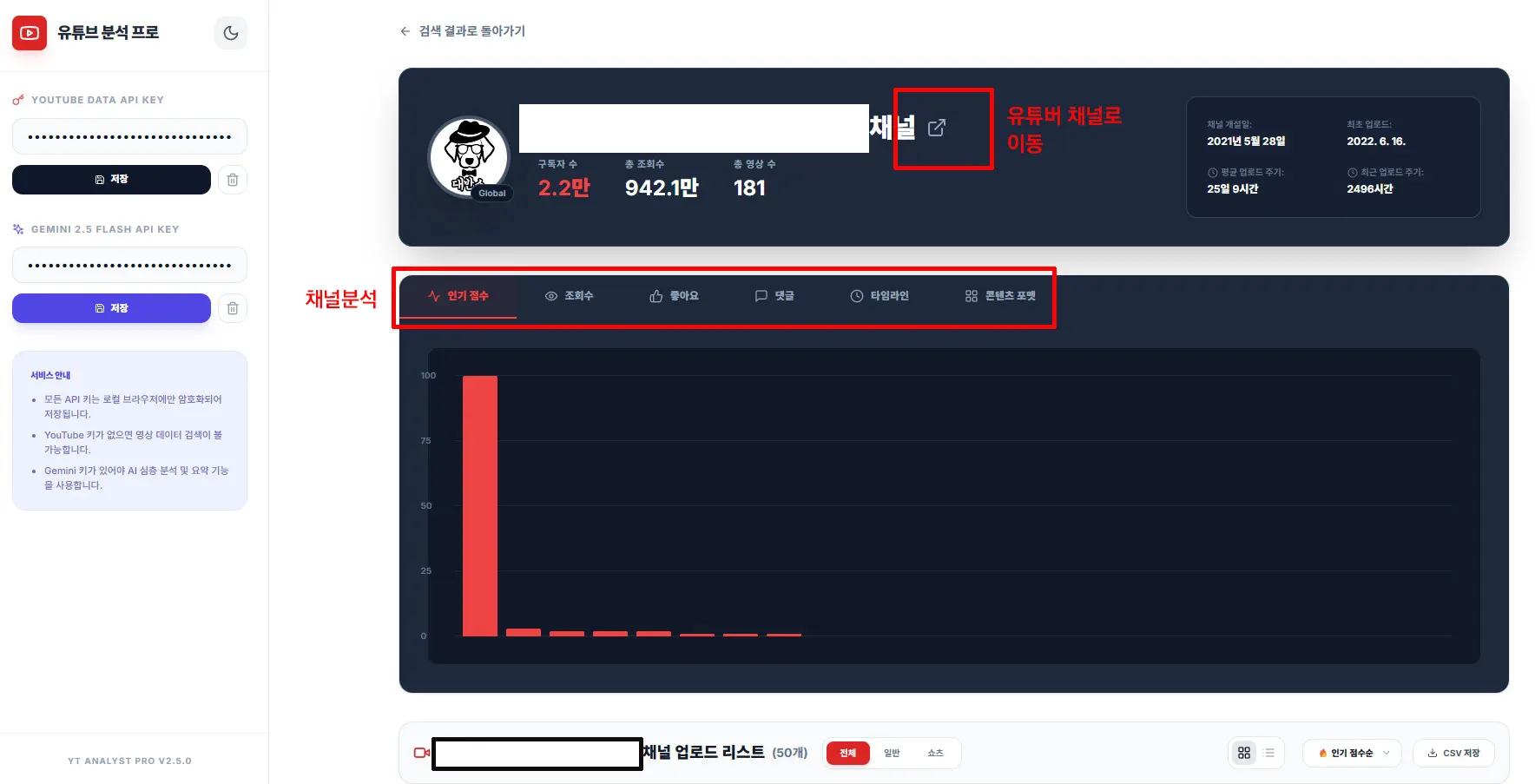
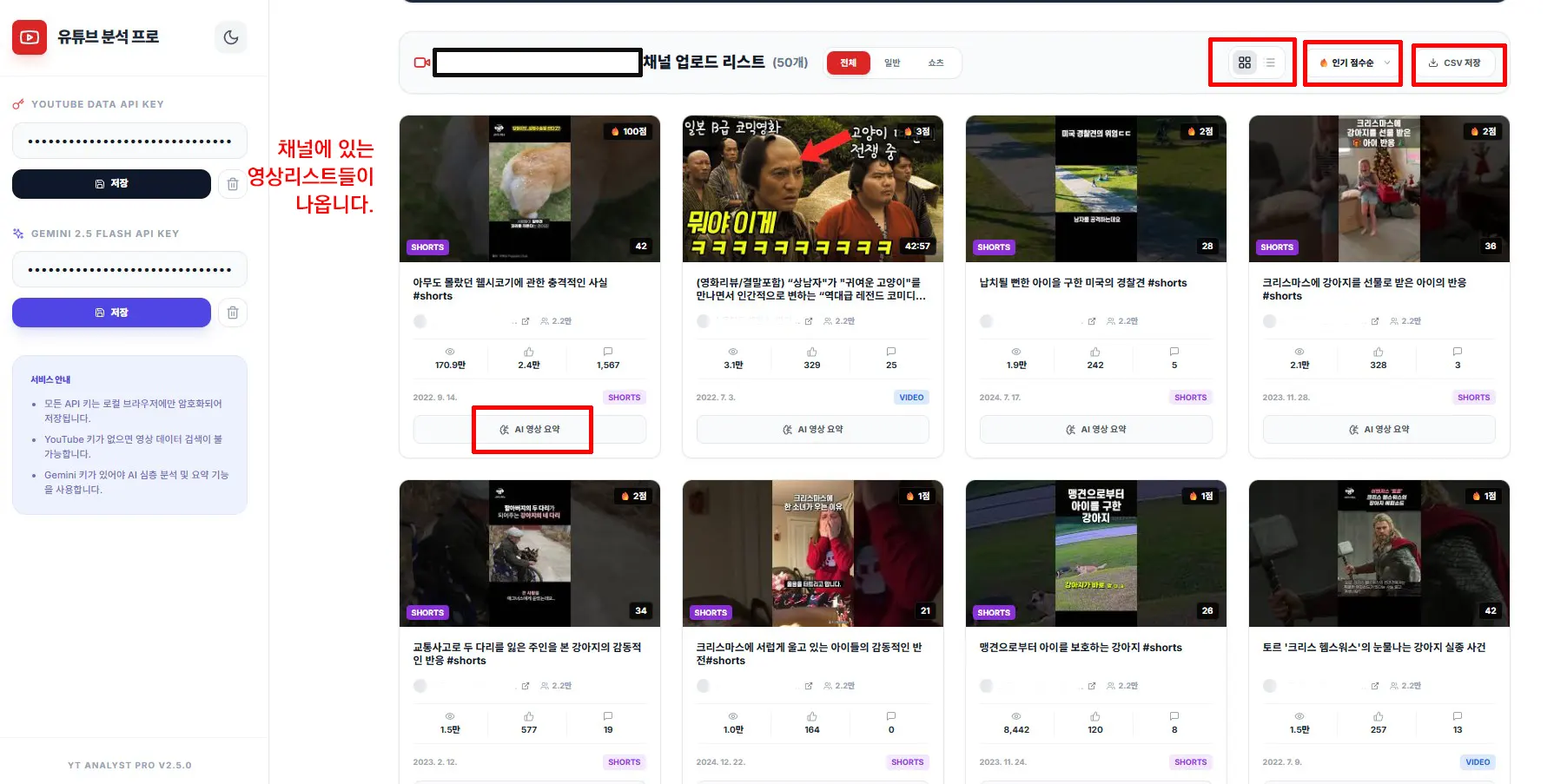
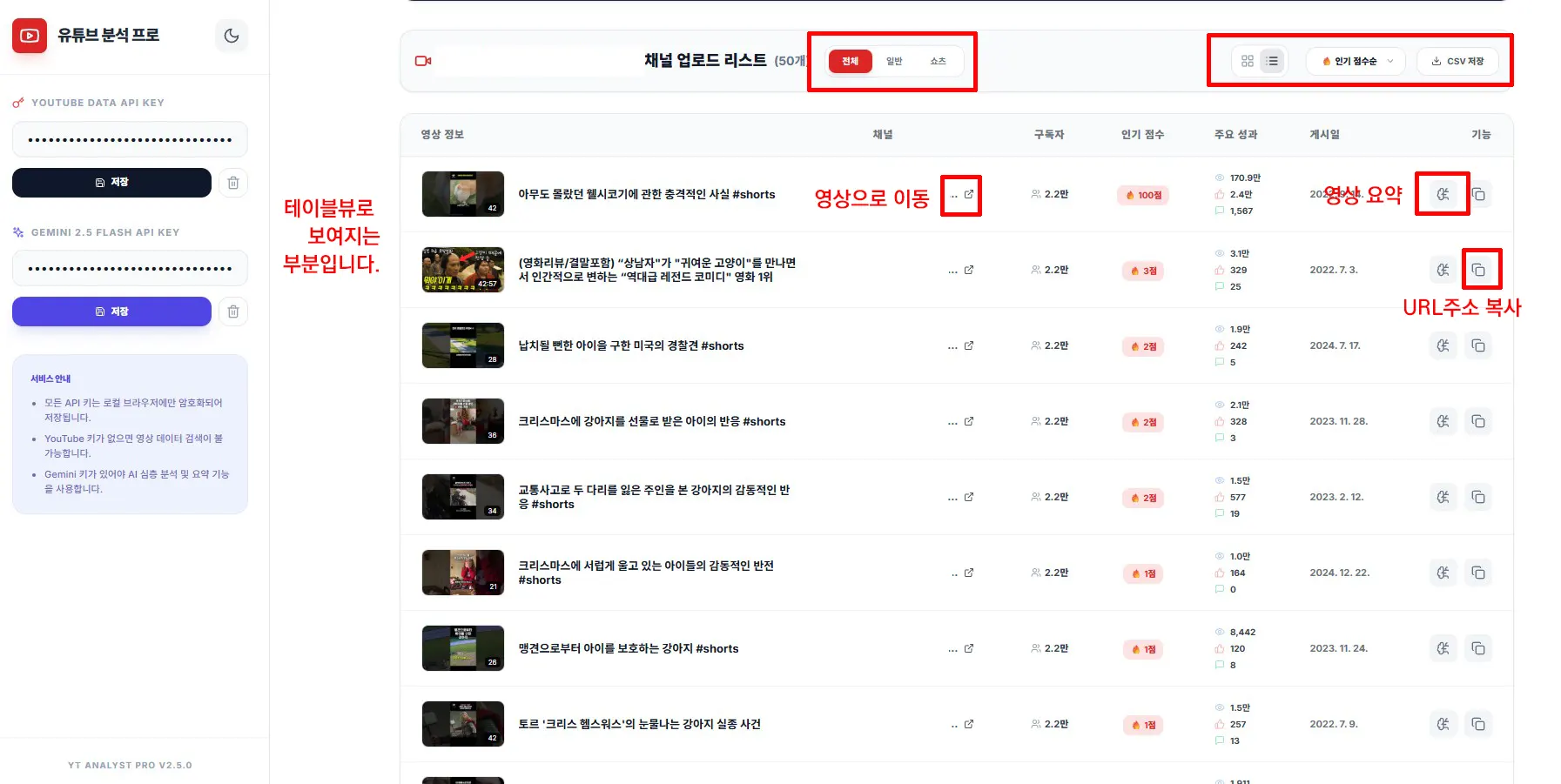
3) 유튜브 검색 및 분석 웹앱 사용법
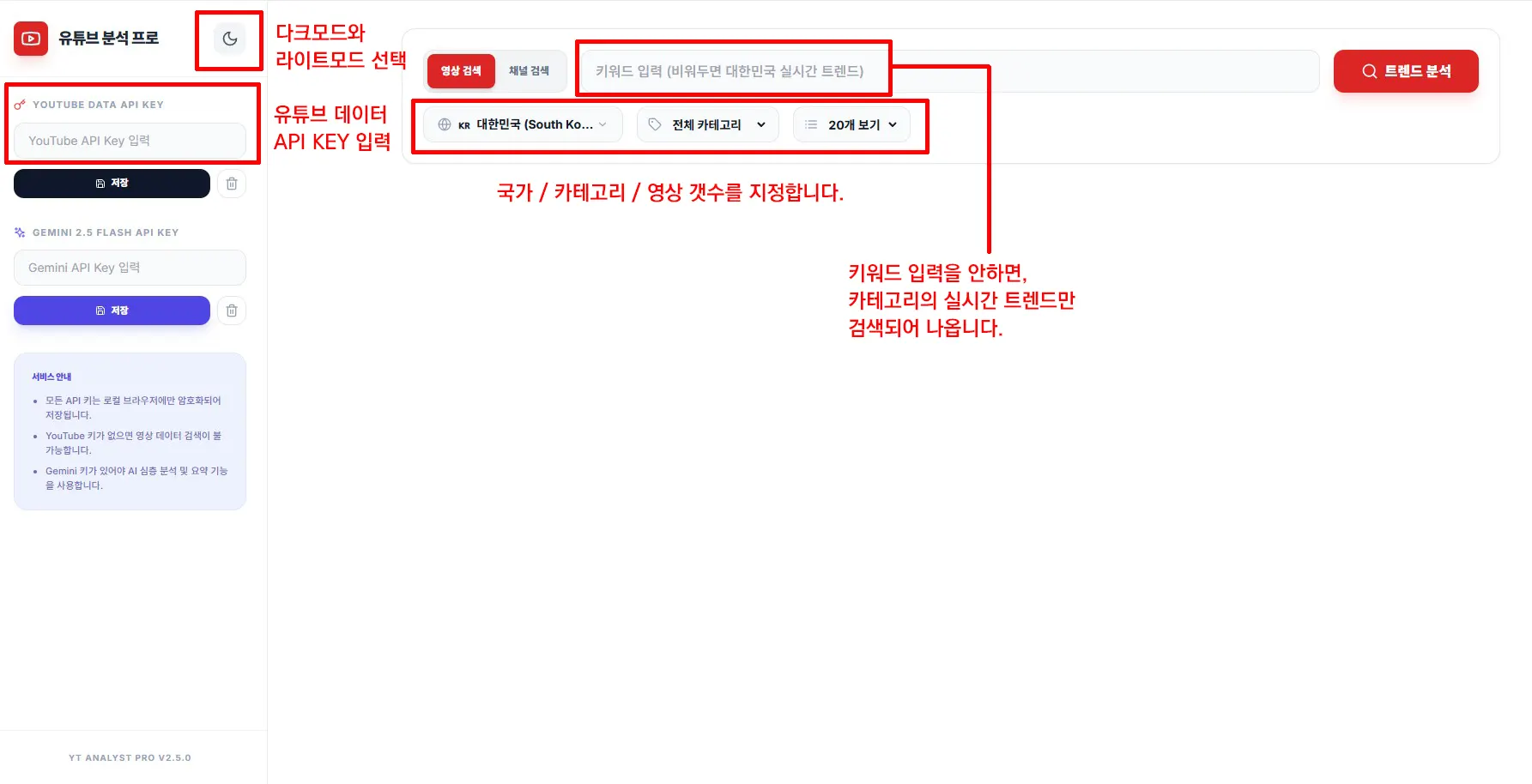
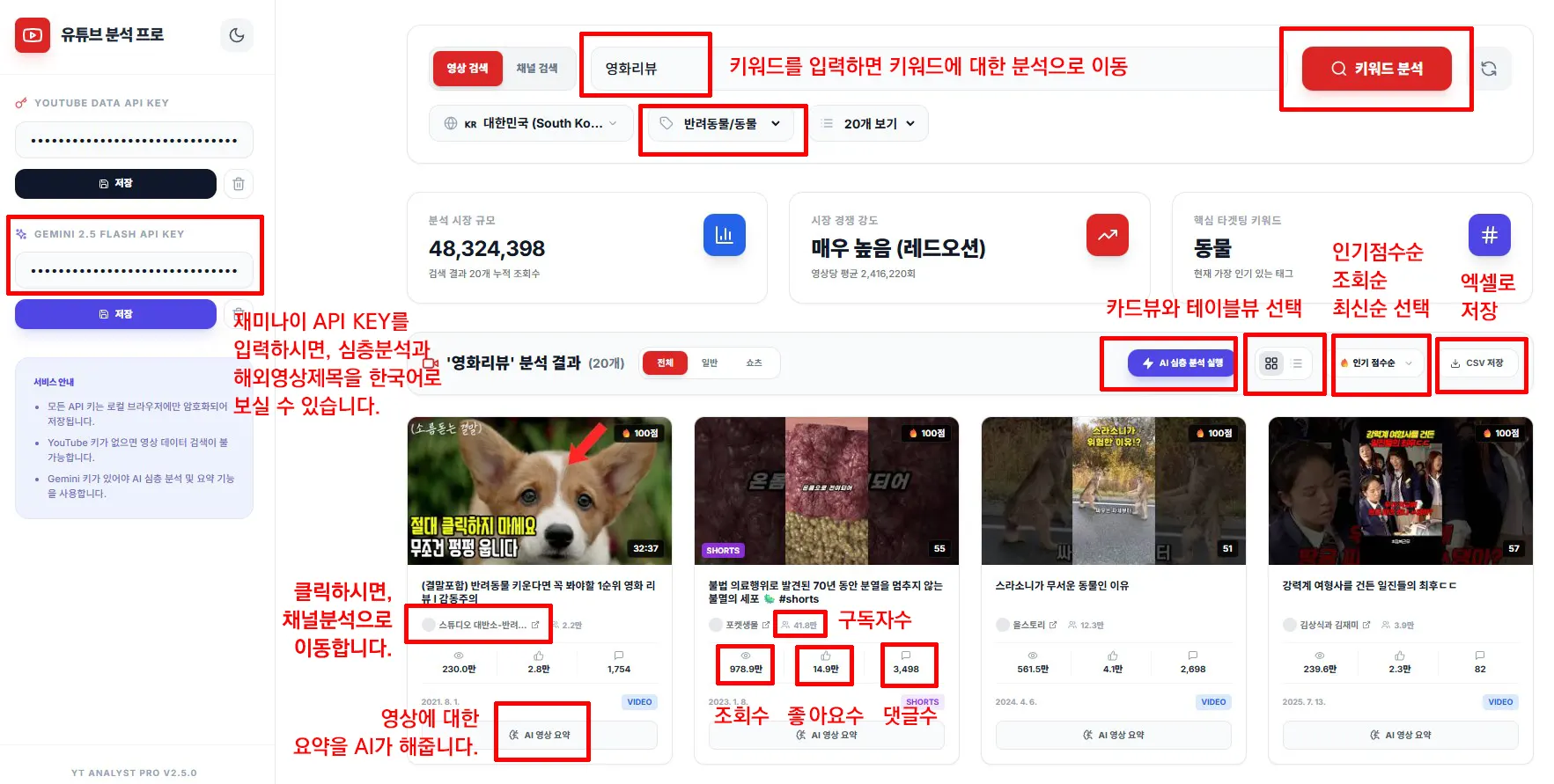
※ 사전 준비 (API 키 발급) : 앱을 사용하기 위해 두 가지 API 키가 필요합니다. 본인의 것을 타인에게 공유하시면 안됩니다. 본인의 컴에서만 사용하시고, 타 컴에서는 사용후 삭제하세요.
- YouTube Data API v3 키 : 유튜브 데이터를 가져오기 위해 필요합니다.
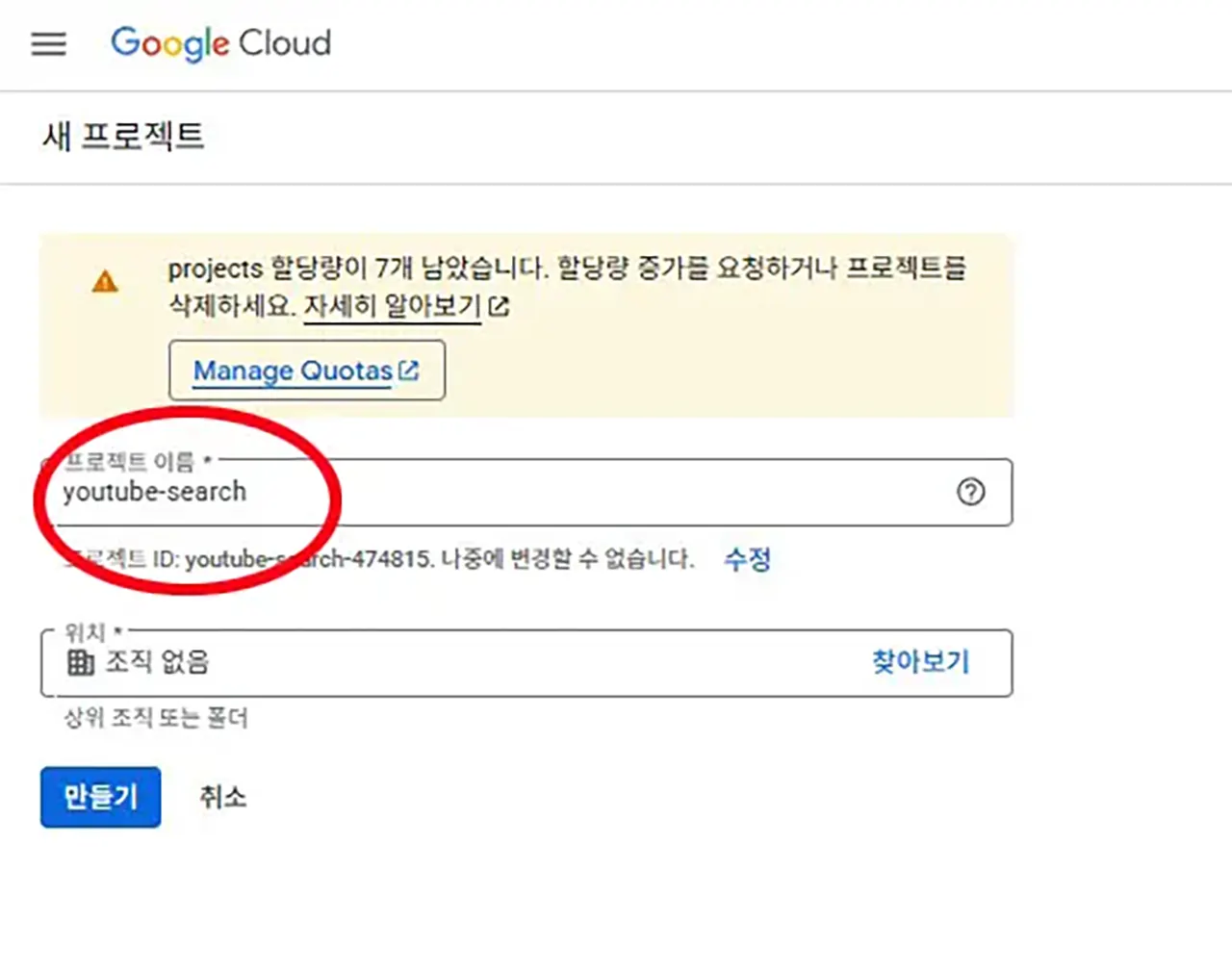
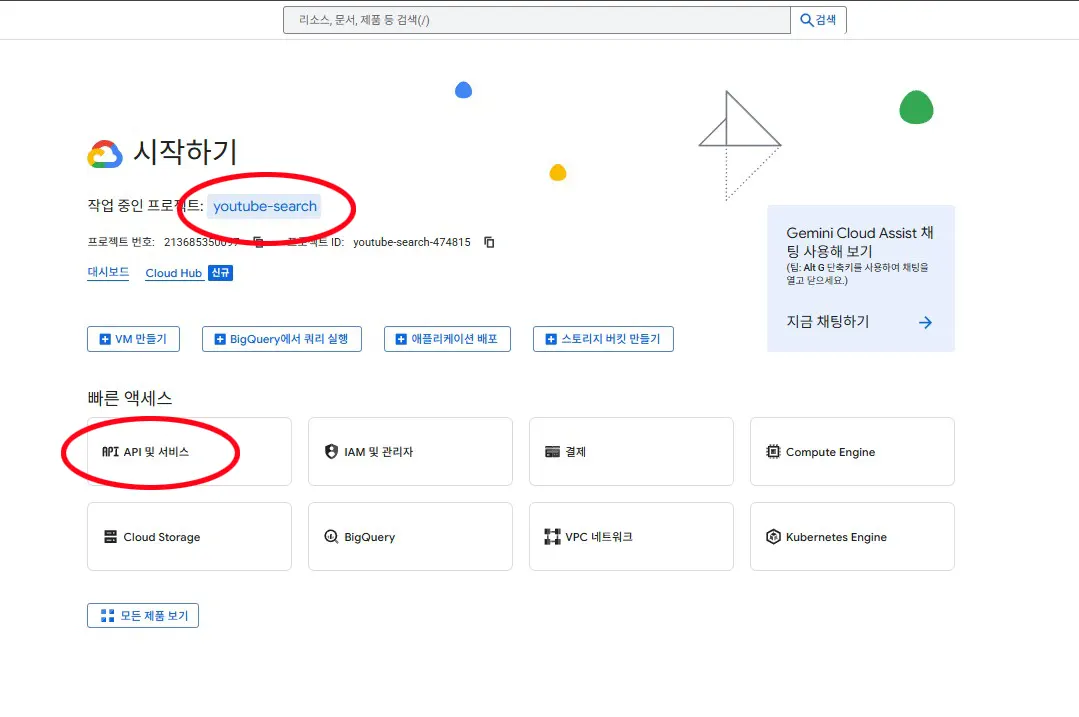
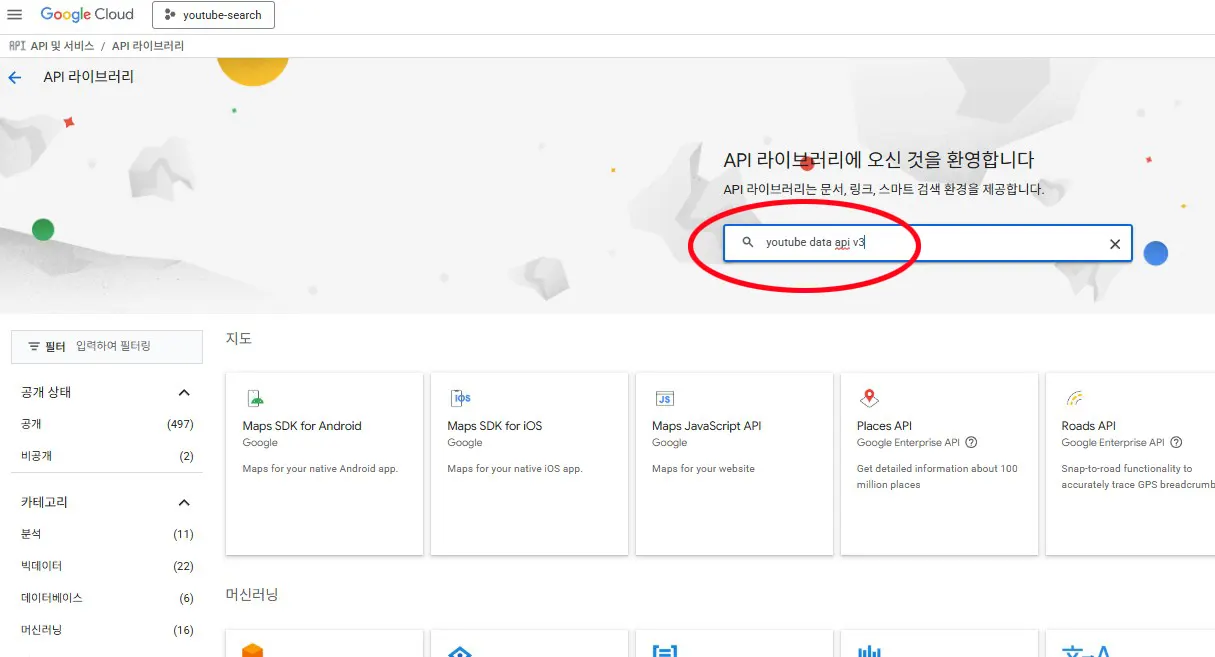
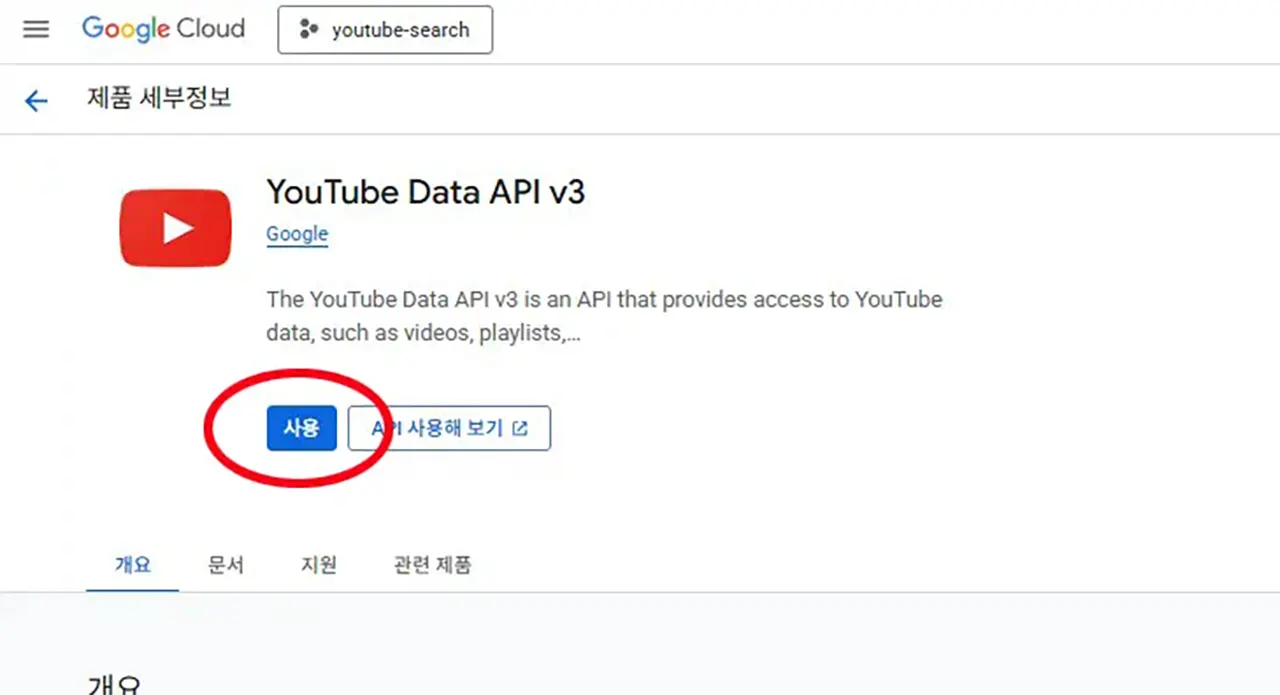
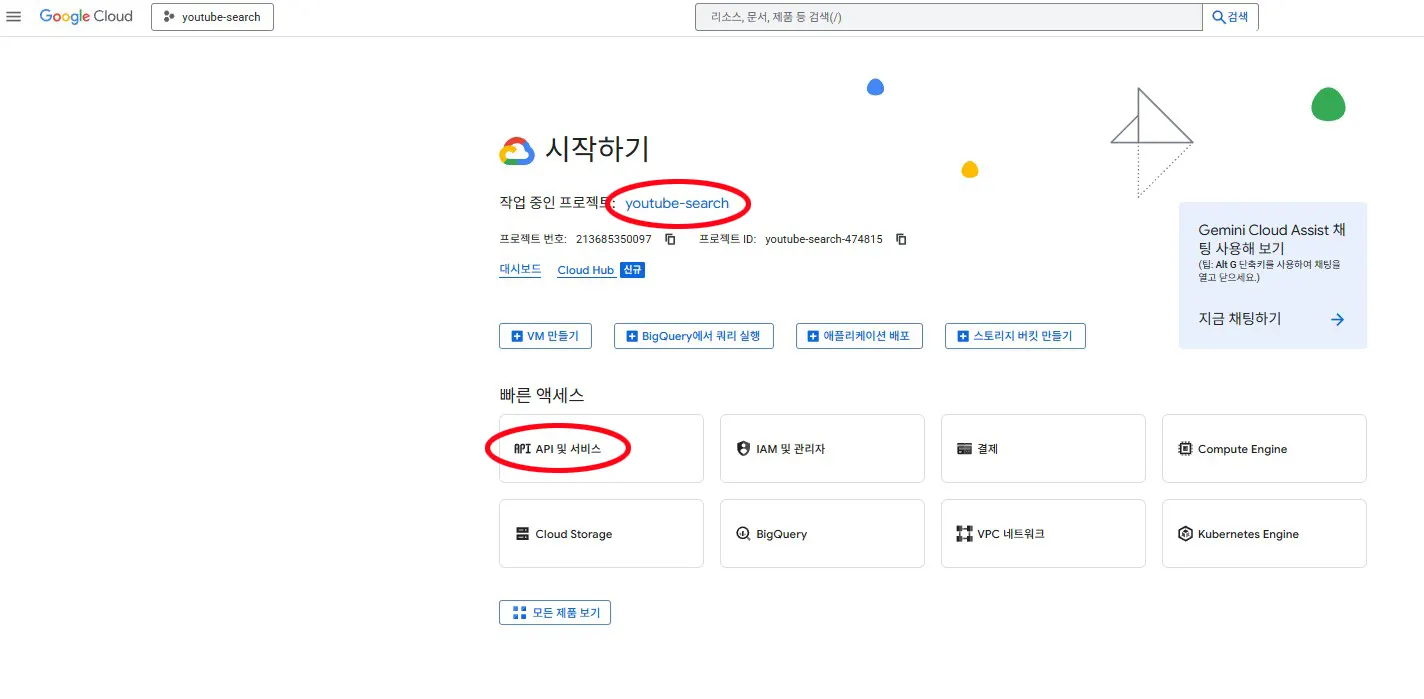
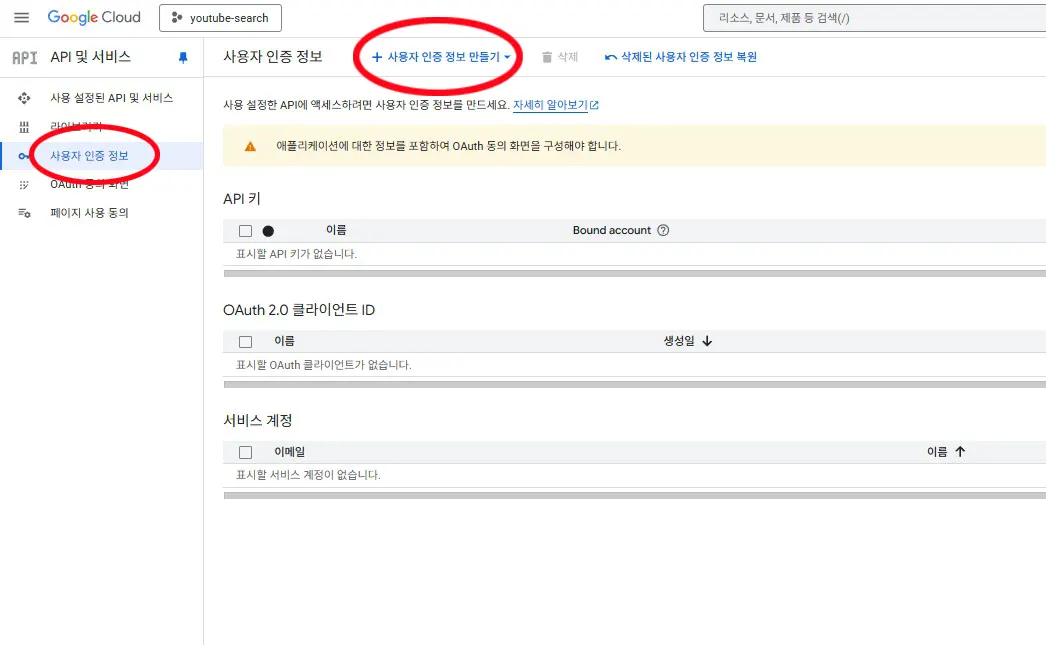
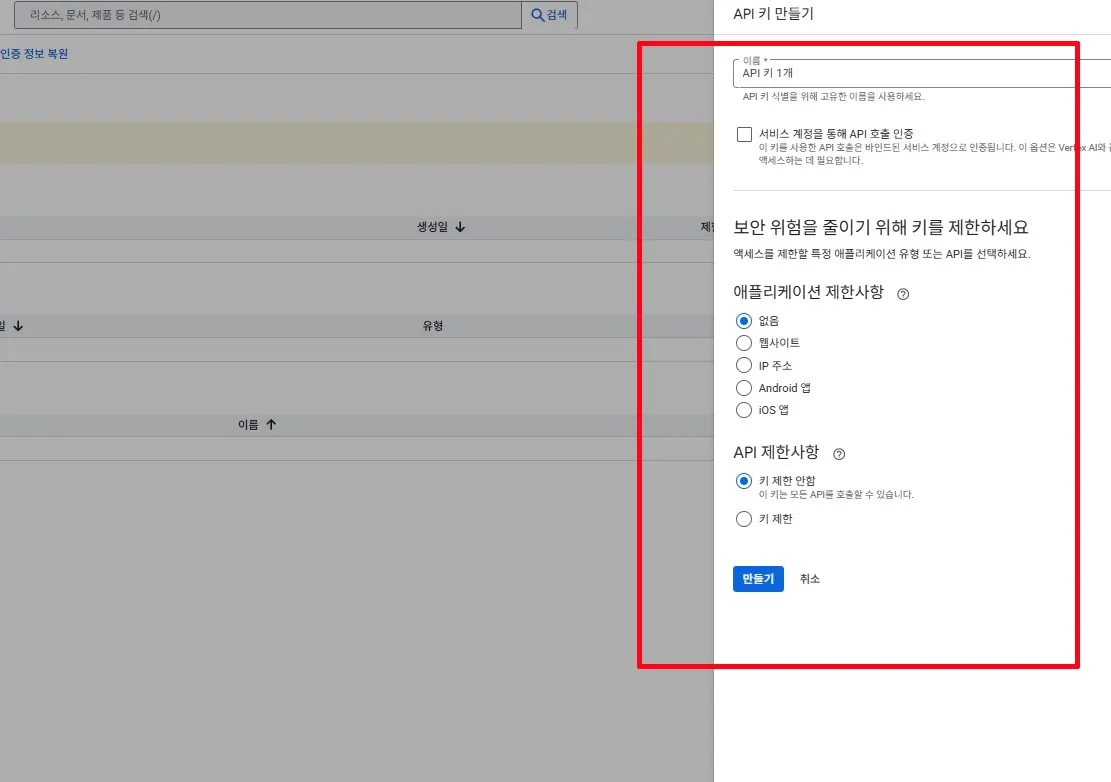
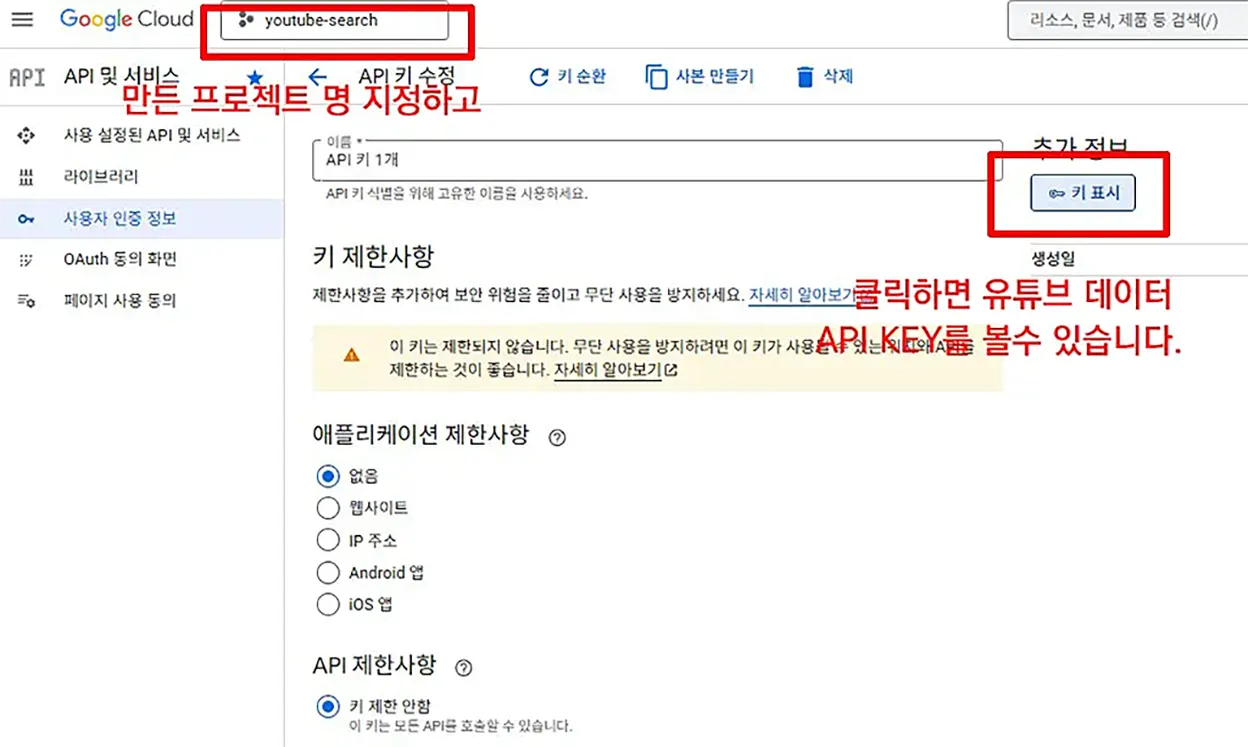
(Google Cloud Console 접속 → 프로젝트 생성 → 'YouTube Data API v3' 라이브러리 추가 → 사용자 인증 정보(Credentials)에서 API Key 생성.)
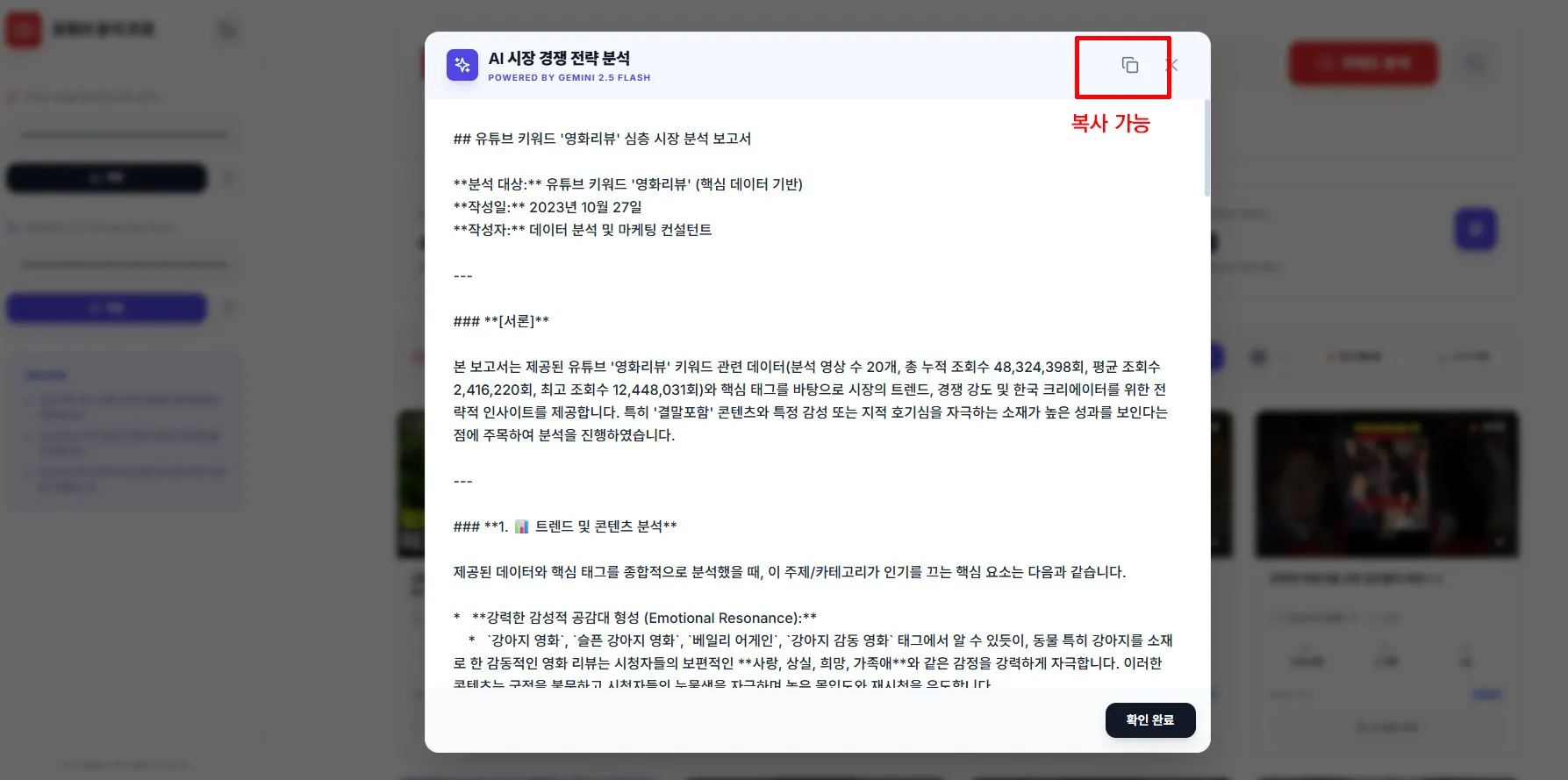
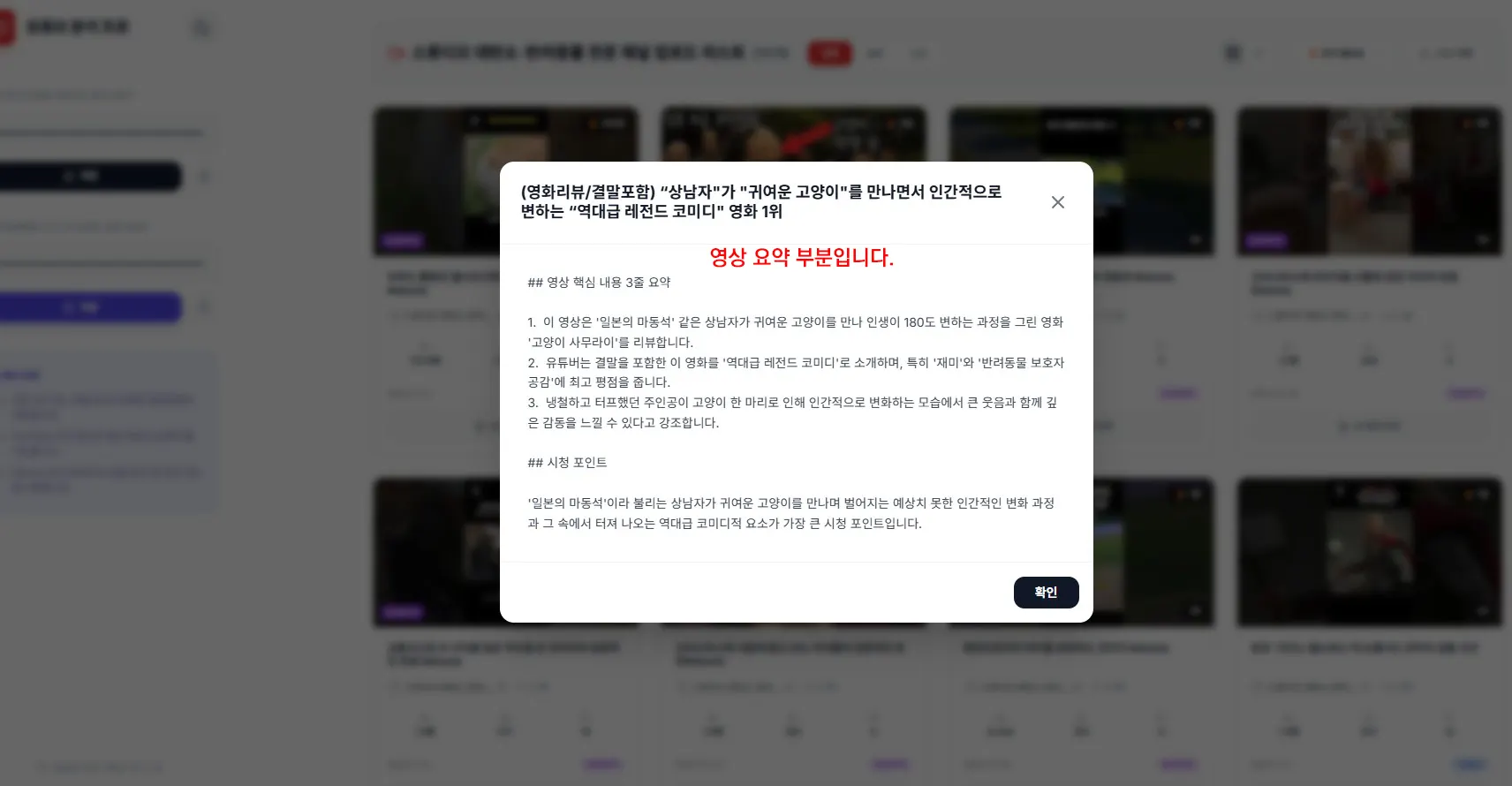
- Gemini API 키 : AI 분석 및 요약을 위해 필요합니다.
(Google AI Studio 접속 → 'Get API key' 클릭 → 키 생성.)
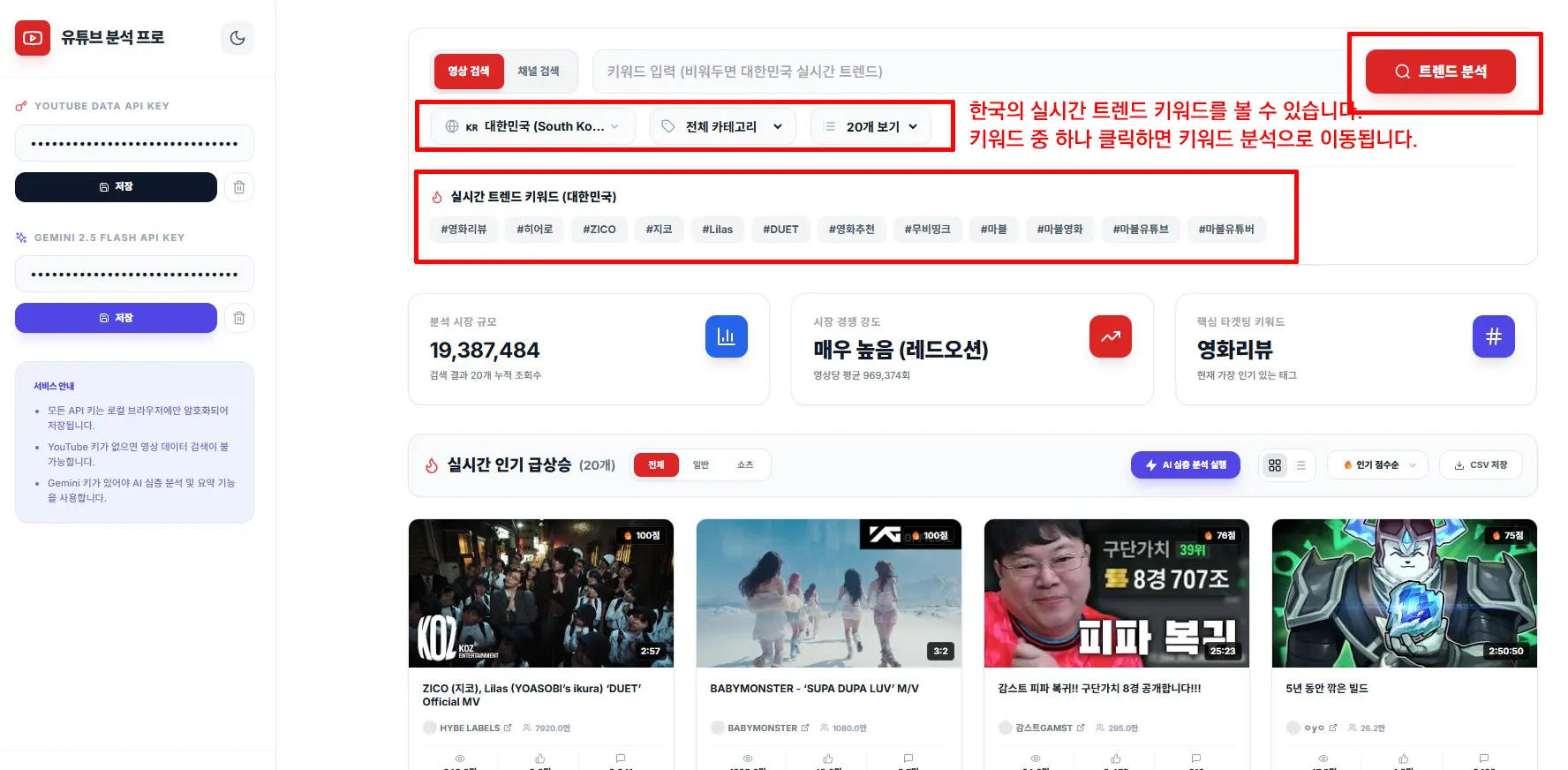
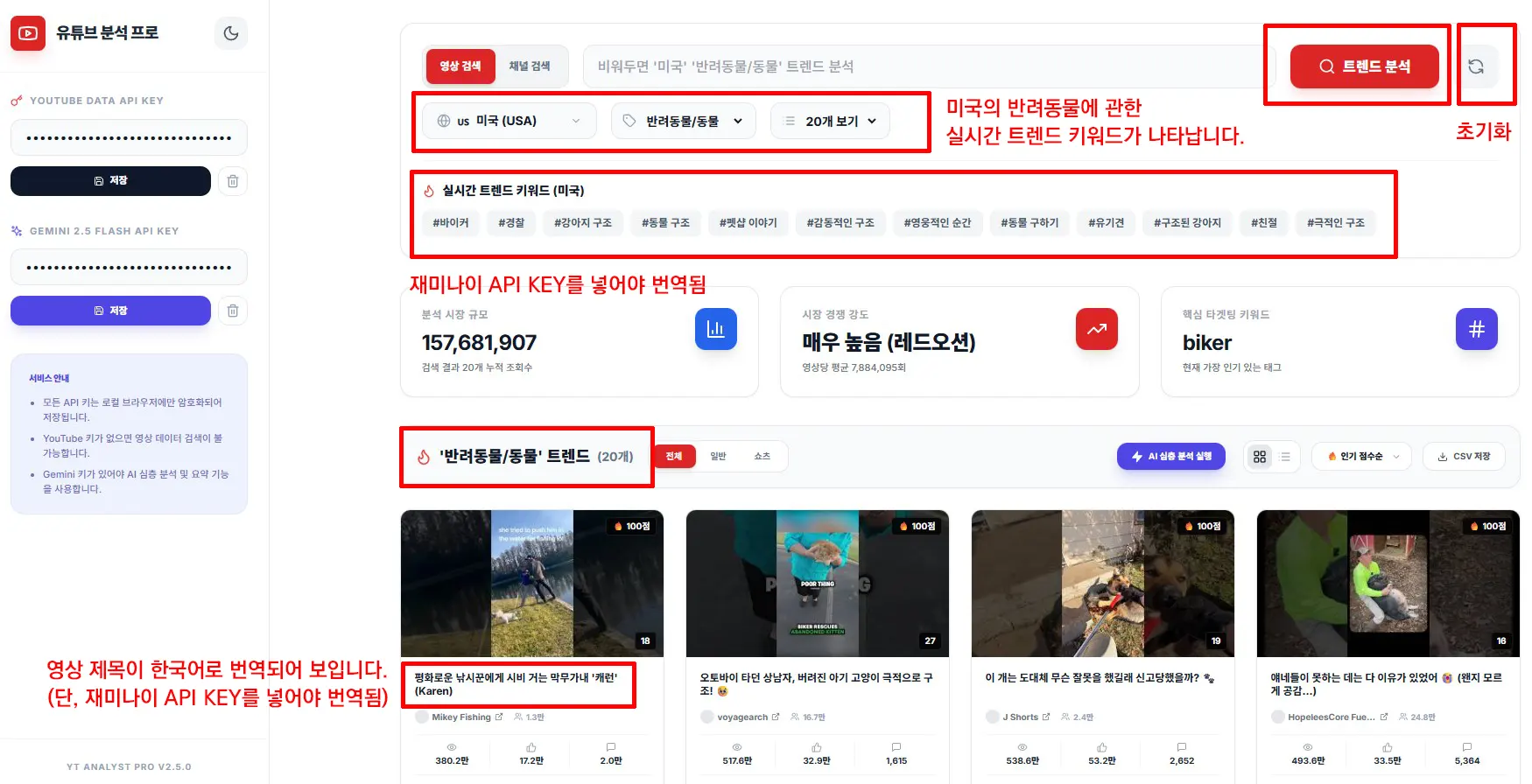
유튜브 영상을 효율적으로 찾고 싶은 일반 사용자 조회수, 반응률을 기반으로 콘텐츠 아이디어를 찾는 크리에이터 트렌드 분석이나 키워드 조사를 하는 마케터 교육, 강의, 홍보용 영상 기획자가 빠르게 시장을 파악하고 싶은 경우