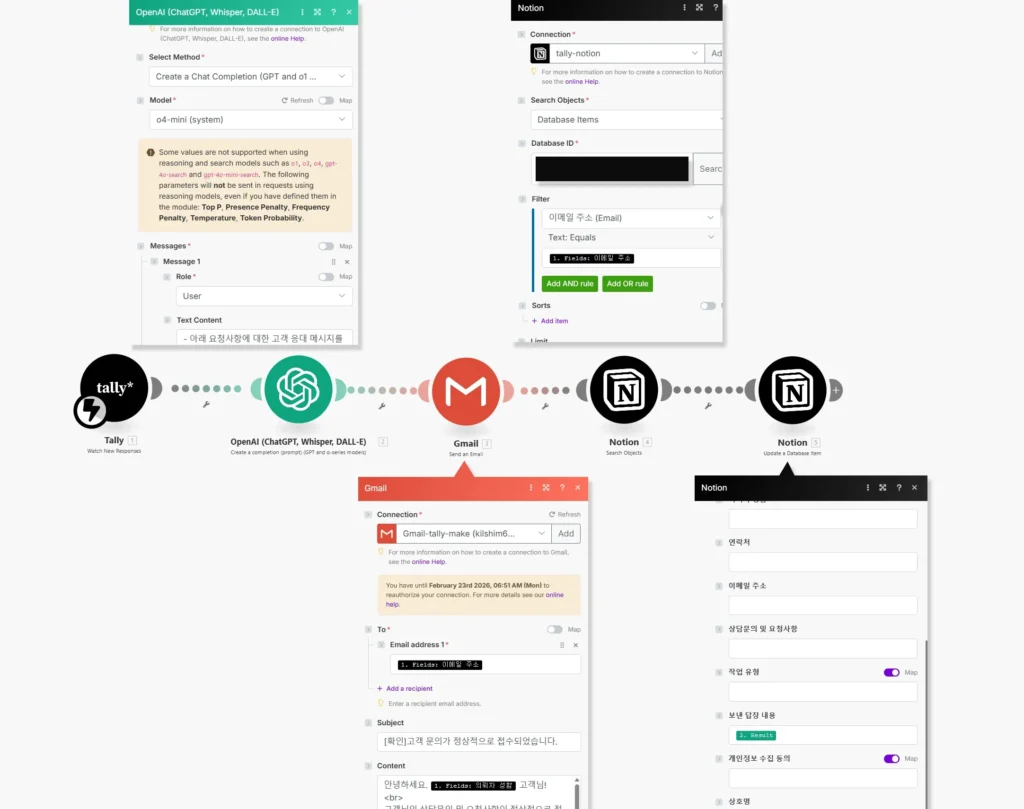
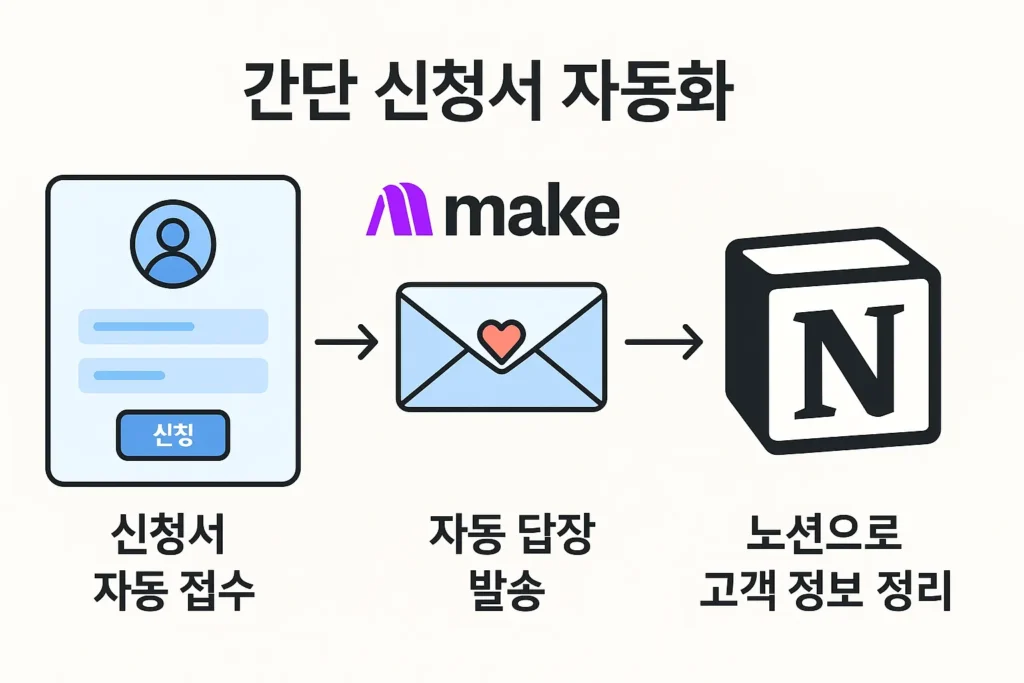
간단한 신청서 자동화하는 방법#1인사업, #make 자동화, #간단한 신청서 자동화, #노션 활용, #메일로 자동 답장 신청서 접수부터 답장, 노션 정리까지! 한번에 자동화 고객이 신청서를 제출하면 수동으로 확인하고, 이메일로 답장 보내고, 또 노션에 고객정보를 복사해서 정리하고… 이 모든 게 쌓이면 많은 업무가 되어 버립니다. 그래서 오늘은 제가 실제로 쓰는 Make(구 Integromat) 자동화 흐름을 소개해드릴게요. 이 세 가지만 연결하면 됩니다 | CONTENTS | 1) 신청서 받기 2) 자동 답장 보내기 3) 고객정보 자동 정리 1) 신청서 받기 먼저 고객이 신청서를 작성할 수 있는 폼을 만듭니다. 예를 들어, 탈리나 구글폼에서 이름, 이메일, 문의 내용을 입력받도록 설정해요. 이 폼이 제출되면 Make에서 “새로운 응답이 들어오면 자동으로 트리거!” 하도록 설정합니다. 2) 자동 답장 보내기 신청서가 들어오면 바로 답장 이메일을 보냅니다. Make에서는 Gmail 모듈을 이용해 “○○님, 신청서 잘 받았습니다.” “빠른 시일 내에 확인 후 연락드릴게요!” 같은 내용을 자동으로 보낼 수 있어요. 고객 입장에서도 ‘응답이 바로 왔다’는 신뢰감이 생기죠. 3) 고객정보 자동 정리 이제 가장 중요한 단계! 신청서 정보를 노션 데이터베이스에 자동으로 저장합니다. 노션에 “고객 리스트” 페이지를 만들어두고, Make에서 폼 응답 내용을 그대로 보내면 이름 / 이메일 / 문의내용이 예쁘게 정리돼요. 👉 팁: 노션에서 “상태(Status)” 속성을 추가해두면 이후 고객 진행 상황을 관리하기도 편리해요! 자동화라고 해서 복잡한 코딩이 필요한 건 아니에요. Make는 드래그 앤 드롭으로 연결만 하면 되니까 처음 써보는 1인 사업가분들도 충분히 할 수 있습니다.처음엔 “이게 나한테 가능할까?” 싶지만, 한 번 만들어두면 매일 나 대신 일하는 비서가 생긴 기분이 들어요. 지금 바로 첫 워크플로를 만들어보세요 . 당신의 하루가 훨씬 여유로워질 거예요 Post Views: 82